Badan Kepegawaian Negara (BKN) secara resmi mewajibkan penggunaan Multi-Factor Authentication (MFA) bagi seluruh pelamar Calon Pegawai Negeri Sipil (CPNS) 2026 pada portal Sistem Seleksi Calon Aparatur Sipil Negara (SSCASN). Kebijakan keamanan berlapis ini diterapkan untuk memperketat pelindungan data pribadi serta mencegah akses tanpa izin ke akun pendaftaran.
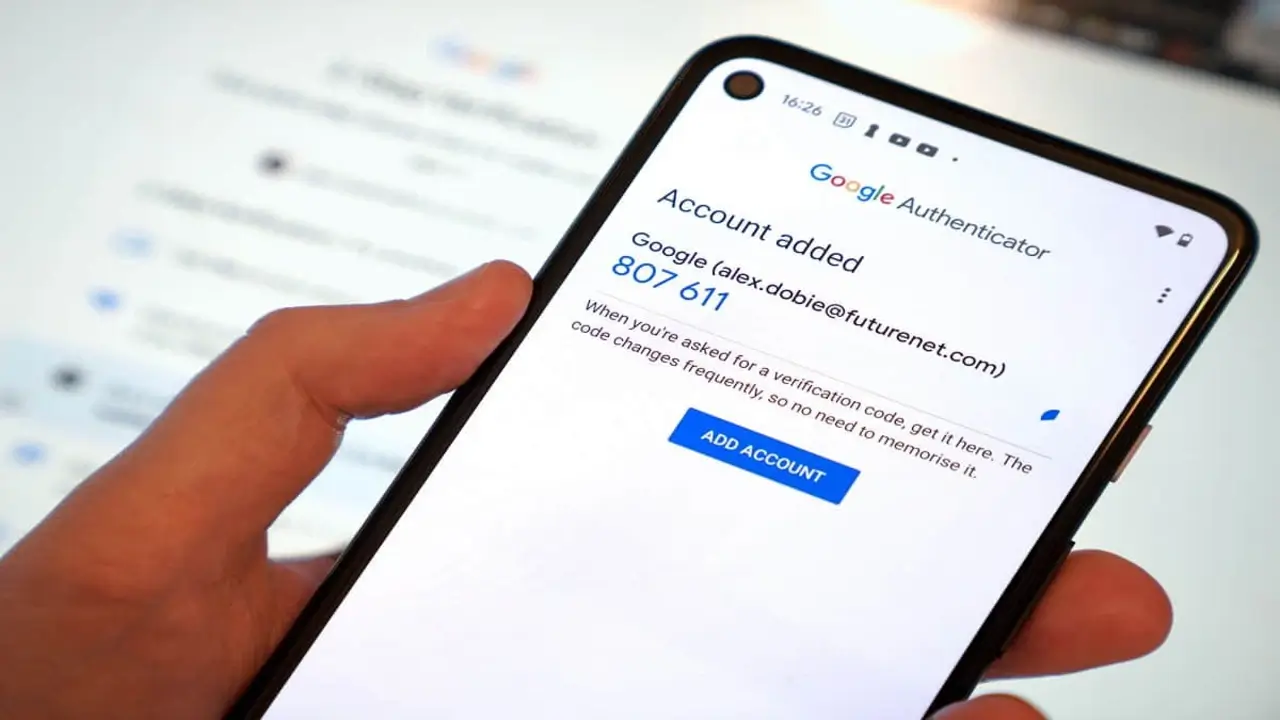
Melalui integrasi fitur MFA, proses masuk ke portal SSCASN tidak lagi hanya bergantung pada kombinasi Nomor Induk Kependudukan (NIK) dan kata sandi. Setiap pelamar kini diwajibkan memasukkan 6 digit kode OTP dinamis yang dihasilkan oleh aplikasi authenticator resmi seperti Google Authenticator.
Langkah aktivasi pengaman tambahan ini tergolong praktis karena hanya perlu dilakukan satu kali pada saat login pertama. Setelah terhubung, aplikasi authenticator dapat bekerja secara mandiri tanpa membutuhkan koneksi internet aktif untuk menghasilkan kode verifikasi berkala.
Fungsi Utama MFA SSCASN CPNS 2026
Penerapan Multi-Factor Authentication pada seleksi CPNS 2026 menjadi wujud nyata penguatan infrastruktur digital BKN. Sistem keamanan ini dirancang untuk meminimalisasi risiko pembobolan akun akibat peretasan kata sandi atau kebocoran data pribadi pelamar.

Teknologi yang melandasi aplikasi Google Authenticator adalah Time-based One-Time Password (TOTP). Sistem ini secara otomatis memperbarui 6 digit kode unik setiap 30 detik sekali sehingga tidak mudah ditebak atau disalahgunakan pihak yang tidak bertanggung jawab.
Keunggulan lain dari penggunaan TOTP berbasis aplikasi adalah fleksibilitas akses di mana pun pelamar berada. Karena kode dihasilkan langsung oleh algoritma lokal di perangkat HP, verifikasi tetap berjalan lancar meskipun sinyal seluler sedang tidak stabil.
Berikut rincian spesifikasi teknis dan ketentuan fitur keamanan MFA SSCASN yang wajib dipahami oleh setiap peserta seleksi:
| Elemen Keamanan | Spesifikasi dan Ketentuan Operasional |
| Portal Resmi | https://daftar-sscasn.bkn.go.id/login |
| Jenis Pengaman | Multi-Factor Authentication (MFA / TOTP) |
| Aplikasi Rekomendasi | Google Authenticator, Authy, Microsoft Authenticator |
| Masa Berlaku Kode | 6 Digit OTP Berganti Tiap 30 Detik |
| Kebutuhan Jaringan | Offline (Tanpa Internet Setelah Aktivasi) |
| Kanal Bantuan Reset | Portal Resmi Helpdesk SSCASN BKN |
Rincian ketentuan operasional di atas menunjukkan bahwa penguatan sistem SSCASN memberikan kepastian keamanan data bagi seluruh calon peserta seleksi. Pemahaman terhadap setiap elemen teknis tersebut menjadi modal awal yang sangat krusial sebelum memulai rangkaian pendaftaran akun.
Di samping itu, kesiapan perangkat yang digunakan juga memegang peranan penting dalam menjamin kelancaran koneksi antara portal BKN dan aplikasi autentikasi. Peserta disarankan untuk memeriksa kesesuaian spesifikasi HP sebelum melakukan proses integrasi akun.
Persiapan Awal Sebelum Aktivasi Keamanan
Sebelum memulai prosedur pengaitan akun SSCASN dengan Google Authenticator, beberapa langkah persiapan teknis perlu dilakukan. Persiapan yang matang akan mencegah timbulnya kendala seperti kegagalan sinkronisasi kode OTP saat proses pendaftaran berlangsung.
Langkah paling mendasar adalah mengunduh aplikasi authenticator resmi langsung dari toko aplikasi terpercaya. Pengguna Android dapat mengunduhnya melalui Google Play Store, sedangkan pengguna iOS dapat mengakses App Store secara gratis.
Beberapa hal penting yang harus dipastikan dalam tahap persiapan teknis ini meliputi:
- Pemasangan aplikasi authenticator resmi seperti Google Authenticator, Authy, atau Microsoft Authenticator di HP.
- Pengaturan waktu dan tanggal pada HP wajib disetel ke mode otomatis agar tersinkronisasi presisi dengan server BKN.
- Perlindungan penuh terhadap kerahasiaan QR Code, kode rahasia (setup key), serta kode OTP 6 digit dari pihak lain.
Pengaturan waktu otomatis pada HP merupakan kunci utama agar algoritma TOTP dapat menghasilkan kode verifikasi yang sinkron dengan waktu server SSCASN. Selisih waktu beberapa detik saja dapat menyebabkan kode OTP yang dimasukkan dianggap tidak valid oleh sistem.
Selain itu, kerahasiaan kunci pemulihan dan QR Code wajib dijaga dengan ketat karena kunci tersebut merupakan akses tunggal menuju akun pendaftaran. Peserta diimbau untuk tidak membagikan atau mengunggah tangkapan layar kode keamanan ke media sosial maupun platform perpesanan.
Cara Mengaktifkan MFA Pakai QR Code
Aktivasi fitur keamanan MFA SSCASN melalui metode pemindaian QR Code merupakan cara paling cepat apabila pendaftaran dilakukan menggunakan dua perangkat, seperti laptop dan HP. Metode ini memanfaatkan kamera HP untuk membaca sandi visual yang ditampilkan pada layar portal.
Pelamar hanya perlu membuka halaman aktivasi pada browser laptop, lalu mengarahkan kamera HP yang sudah membuka aplikasi Google Authenticator. Dalam hitungan detik, akun SSCASN akan langsung terdaftar di dalam aplikasi.
Adapun alur lengkap pengaktifan MFA SSCASN dengan pemindaian QR Code dilakukan sebagai berikut:
- Akses laman login resmi di https://daftar-sscasn.bkn.go.id/login menggunakan browser di komputer atau laptop.
- Masukkan NIK, kata sandi akun SSCASN, serta kode CAPTCHA yang muncul di layar, lalu klik tombol “Masuk”.
- Portal akan mengarahkan pengguna secara otomatis ke halaman Aktivasi Keamanan MFA (TOTP) yang memuat gambar QR Code.
- Buka aplikasi Google Authenticator pada HP, tekan ikon tambah (+), kemudian pilih opsi “Pindai kode QR”.
- Arahkan kamera HP tepat ke gambar QR Code yang tampil di layar laptop hingga sistem mengenali akun.
- Ketikkan 6 digit kode OTP yang dihasilkan aplikasi ke kolom yang tersedia di portal, lalu tekan tombol “Aktifkan Keamanan MFA”.
Selesainya proses pengetikan kode OTP dan penekanan tombol aktivasi menandai bahwa akun SSCASN telah resmi terlindungi oleh sistem MFA. Pengguna akan melihat konfirmasi sukses pada layar portal yang mengindikasikan bahwa akun siap digunakan untuk tahap pendaftaran berikutnya.
Prosedur pemindaian ini tidak perlu diulangi setiap kali peserta ingin masuk ke portal SSCASN pada masa mendatang. Sistem secara otomatis menyimpannya sebagai perangkat tepercaya yang terhubung langsung dengan identitas pelamar.
Panduan Mengaktifkan MFA Pakai Satu HP
Pelamar yang tidak memiliki akses ke perangkat komputer atau laptop tidak perlu khawatir saat hendak mengaktifkan fitur keamanan MFA. Pendaftaran dapat diselesaikan secara penuh hanya dengan mengandalkan satu unit HP menggunakan kunci penyiapan manual.
Metode alternatif ini memanfaatkan kode rahasia berupa deretan karakter unik yang tertera di bawah gambar QR Code pada halaman aktivasi. Kode tersebut dapat disalin dan ditempelkan langsung ke dalam aplikasi Google Authenticator.
Tahapan lengkap pengaktifan MFA SSCASN menggunakan satu HP meliputi langkah-langkah berikut:
- Akses portal pendaftaran di https://daftar-sscasn.bkn.go.id/login melalui aplikasi browser yang ada di HP.
- Masukkan data login berupa NIK, kata sandi, dan kode CAPTCHA dengan benar, lalu ketuk tombol “Masuk”.
- Salin deretan kode rahasia atau setup key yang terletak persis di bagian bawah gambar QR Code halaman aktivasi.
- Buka aplikasi Google Authenticator, ketuk ikon tambah (+), lalu pilih menu “Masukkan kunci penyiapan”.
- Isikan kolom nama akun dengan label “SSCASN CPNS 2026”, kemudian tempelkan kode rahasia pada kolom kunci yang tersedia.
- Pastikan jenis kunci berada pada opsi “Berbasis waktu” (Time-based), lalu ketuk tombol “Tambahkan”.
- Salin 6 digit kode verifikasi yang muncul di aplikasi, kembali ke halaman browser SSCASN, lalu masukkan kode tersebut dan klik “Aktifkan Keamanan MFA”.
Kemudahan aktivasi melalui satu perangkat ini memberikan fleksibilitas tinggi bagi peserta seleksi di seluruh pelosok daerah. Tanpa perlu mencari perangkat tambahan, seluruh rangkaian integrasi pengaman akun dapat tuntas dalam hitungan menit.
Setelah proses penempelan kode berhasil, sangat disarankan untuk mencatat atau menyimpan kode rahasia tersebut di tempat yang aman. Catatan cadangan ini akan sangat berguna apabila sewaktu-waktu HP mengalami kerusakan atau pergantian perangkat.
Prosedur Login SSCASN Setelah Terhubung MFA
Setelah akun SSCASN berhasil terhubung dengan Google Authenticator, alur masuk ke dalam portal pendaftaran mengalami sedikit perubahan. Setiap kali melakukan sesi login baru, pelamar akan dimintai verifikasi tahap kedua berupa kode OTP dinamis.
Tahapan verifikasi ini berlangsung sangat cepat dan tidak lagi memerlukan pemindaian QR Code ulang. Peserta hanya perlu menyalin kode yang sedang aktif di aplikasi authenticator untuk dimasukkan ke dalam kolom verifikasi portal.
Berikut tata cara login rutin ke dalam portal SSCASN setelah sistem MFA aktif:
- Buka halaman utama login SSCASN pada alamat https://daftar-sscasn.bkn.go.id/login melalui browser favorit.
- Masukkan NIK, kata sandi akun yang terdaftar, beserta kode CAPTCHA dengan teliti, kemudian ketuk tombol “Masuk”.
- Buka aplikasi Google Authenticator yang terpasang di HP, lalu cari entri akun SSCASN CPNS 2026.
- Perhatikan 6 digit angka yang sedang berlaku di layar HP, kemudian salin atau catat angka tersebut.
- Masukkan 6 digit kode OTP tersebut pada kolom verifikasi MFA di portal SSCASN dan klik tombol verifikasi untuk mengakses dashboard.
Keberhasilan verifikasi dua langkah ini akan membuka akses penuh ke seluruh fitur di dalam portal SSCASN. Peserta dapat melanjutkan proses pengisian biodata diri, pemilihan instansi dan formasi, hingga pengunggahan berkas persyaratan seleksi.
Apabila sesi login berakhir atau pengguna keluar (log out) dari portal, prosedur verifikasi OTP yang sama akan kembali diterapkan pada sesi masuk berikutnya demi menjaga keamanan akun secara berkelanjutan.
Solusi Mengatasi OTP Dan Reset Akun
Dalam beberapa kasus, pelamar mungkin menghadapi situasi di mana kode OTP yang dimasukkan dari aplikasi Google Authenticator ditolak oleh sistem SSCASN. Kendala ini umumnya disebabkan oleh perbedaan penyesuaian waktu pada HP atau keterlambatan menginput angka sebelum masa berlaku 30 detik habis.
Masalah lain yang juga kerap terjadi adalah hilangnya akses ke aplikasi akibat HP rusak, hilang, atau terhapus tanpa sengaja. Untuk mengantisipasi kondisi darurat tersebut, BKN menyediakan fasilitas pemulihan resmi melalui portal layanan Helpdesk SSCASN.
Beberapa langkah penanganan dan solusi pemulihan akun yang dapat dilakukan meliputi:
- Memastikan fitur tanggal dan waktu otomatis pada menu pengaturan HP sudah aktif agar tersinkronisasi dengan server BKN.
- Menunggu hingga aplikasi Google Authenticator menghasilkan 6 digit kode OTP baru sebelum mengetikkannya ke portal.
- Mengakses portal bantuan resmi di https://helpdesk-sscasn.bkn.go.id/ apabila membutuhkan permohonan reset MFA akun.
- Memilih menu “Data Diri” lalu mengklik opsi “Reset Multi-Factor Authentication (MFA)” di portal Helpdesk.
- Mengisi formulir verifikasi data diri lengkap, menjawab pertanyaan pengaman akun, serta memasukkan kode CAPTCHA sebelum mengirimkan pengajuan.
Pengajuan reset MFA melalui portal Helpdesk akan diproses oleh tim teknis BKN setelah verifikasi identitas dinyatakan cocok dengan dokumen pendaftaran. Setelah reset disetujui, pelamar dapat kembali melakukan pengaitan akun dengan aplikasi authenticator baru menggunakan QR Code yang disetel ulang.
Keberadaan saluran pemulihan ini memberikan jaminan perlindungan hak akses bagi setiap peserta seleksi CPNS 2026. Dengan mengikuti seluruh petunjuk teknis dengan cermat, kendala akses akun akibat masalah autentikasi dapat teratasi dengan aman dan lancar.