Instagram Reels menjadi salah satu fitur media sosial yang sangat populer untuk membagikan berbagai konten video pendek menarik dan kreatif.
Banyak pengguna ingin menyimpan video favorit ke galeri perangkat agar bisa disaksikan secara offline kapan saja.
Sayangnya, aplikasi Instagram tidak menyediakan fitur bawaan untuk mengunduh video Reels secara langsung ke penyimpanan lokal.
Terdapat beberapa metode praktis yang bisa dimanfaatkan untuk menyimpan video Instagram Reels sesuai kebutuhan perangkat.

1. Mengunduh Lewat Aplikasi Pihak Ketiga
Pemanfaatan aplikasi pihak ketiga menjadi salah satu opsi paling praktis bagi pengguna HP. Berbagai aplikasi pengunduh kini tersedia di toko aplikasi resmi seperti Google Play Store maupun App Store.
Aplikasi khusus ini umumnya dirancang dengan antarmuka yang ramah pengguna serta proses pemrosesan file yang terbilang singkat.
Langkah-langkah mengunduh video Reels menggunakan aplikasi pihak ketiga:
- Salin tautan video Instagram Reels yang ingin disimpan.
- Buka aplikasi pengunduh yang telah terpasang di HP.
- Tempelkan tautan video pada kolom yang tersedia di dalam aplikasi.
- Tekan tombol unduh dan tunggu hingga proses penyimpanan ke galeri selesai.
2. Memanfaatkan Situs Web Penyedia Layanan Unduhan Online
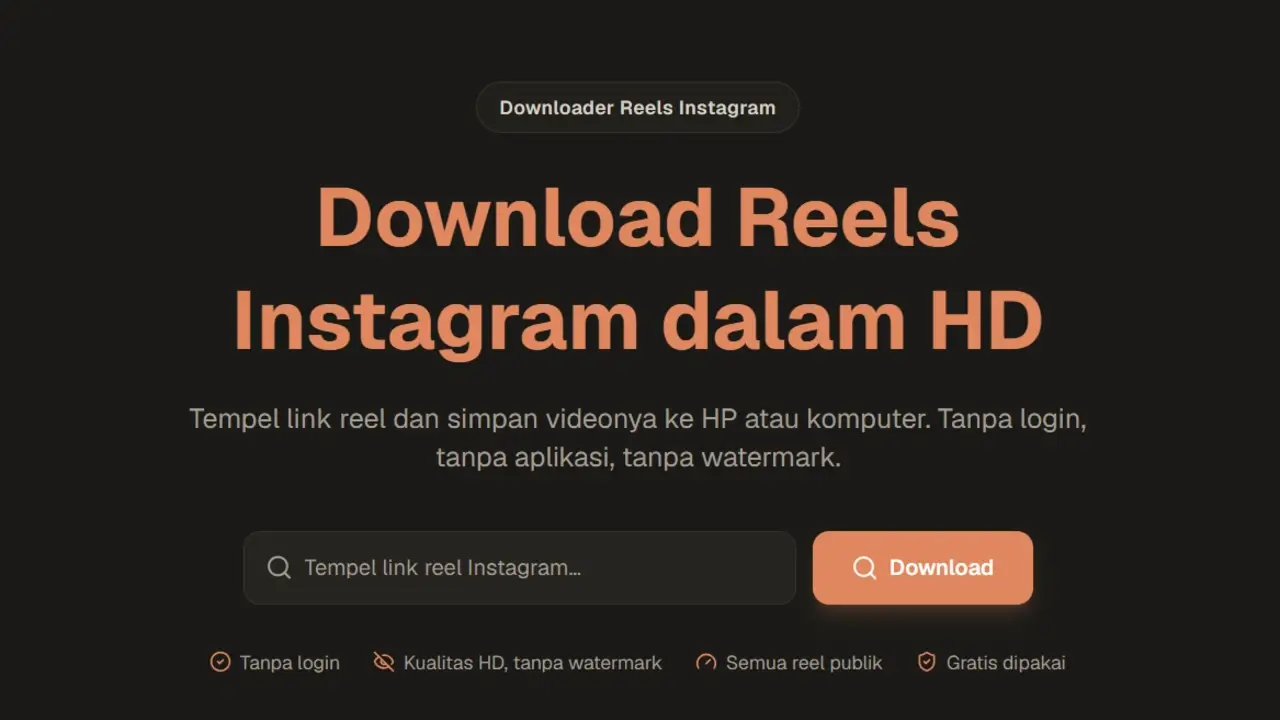
Bagi pengakses yang tidak ingin memenuhi memori HP dengan aplikasi tambahan, layanan pengunduh berbasis situs web merupakan alternatif tepat. Situs seperti iGram.io dapat diakses langsung melalui browser apa pun.
Metode online ini sangat fleksibel karena dapat dijalankan baik lewat smartphone, tablet, maupun komputer desktop.
Prosedur penggunaan situs unduhan online:
- Buka aplikasi Instagram lalu pilih video Reels yang disukai.
- Klik ikon titik tiga atau menu bagikan, kemudian pilih opsi salin tautan.
- Buka browser dan kunjungi situs penyedia layanan unduhan seperti iGram.io.
- Tempelkan link pada kotak pencarian situs lalu klik tombol unduh.
- Pilih resolusi file yang diinginkan dan simpan ke memori internal.
3. Menggunakan Add-On Browser Di Komputer
Pengguna yang lebih sering menjelajahi Instagram melalui laptop atau komputer dapat memanfaatkan fitur add-on pada peramban web. Pengunduhan video dapat dilakukan hanya dengan satu kali klik tanpa perlu berpindah tab.
Penggunaan add-on seperti “Downloader for Instagram” mempermudah proses koleksi video secara efisien.
Tahapan mengunduh video Reels melalui add-on browser:
- Pasang add-on pengunduh Instagram yang tepercaya pada peramban komputer.
- Buka situs resmi Instagram dan masuk ke akun pribadi.
- Cari video Reels yang ingin diunduh pada halaman lini masa.
- Klik tombol unduh khusus yang otomatis muncul di atas tayangan video.
4. Memakai Aplikasi Pengunduh Video Umum
Selain aplikasi khusus Instagram, terdapat pula perangkat lunak pengunduh media serbaguna yang mampu memproses berbagai tautan dari platform media sosial berbeda. Contoh aplikasi populer kategori ini meliputi 4K Video Downloader.
Aplikasi serbaguna ini umumnya menawarkan fitur unduhan berkecepatan tinggi serta pilihan kualitas video yang beragam.
Fitur utama aplikasi pengunduh video umum:
- Dukungan untuk mengunduh konten dari berbagai platform media sosial sekaligus.
- Pilihan format keluaran video seperti MP4 dengan berbagai tingkat resolusi.
- Opsi pengunduhan massal (bulk download) untuk menghemat waktu pemrosesan.
5. Merekam Tampilan Layar Perangkat
Metode rekam layar (screen recording) menjadi solusi darurat yang sangat ampuh jika aplikasi atau situs pengunduh sedang mengalami gangguan teknis. Fitur ini sudah menjadi fasilitas standar pada hampir semua smartphone modern.
Hasil rekaman layar akan langsung tersimpan secara otomatis di dalam folder galeri bawaan perangkat.
Langkah melakukan perekaman layar video Reels:
- Aktifkan fitur perekam layar bawaan melalui panel pengaturan cepat HP.
- Buka aplikasi Instagram dan putar video Reels yang ingin disimpan.
- Biarkan video berjalan hingga selesai secara penuh agar durasi tidak terpotong.
- Hentikan proses perekaman layar lalu potong bagian awal serta akhir video jika diperlukan.
6. Mengambil Tangkapan Layar Dan Merekam Suara
Sebagian pengguna terkadang hanya membutuhkan trek audio atau musik latar dari sebuah video Reels tanpa memerlukan visualnya. Kombinasi tangkapan layar dan perekam suara bisa menjadi pilihan unik.
Proses ini memungkinkan pengguna menyimpan identitas konten visual sekaligus cuplikan suara yang diinginkan.
Panduan mengambil gambar dan audio video Reels:
- Ambil tangkapan layar (screenshot) pada bagian video Reels sebagai referensi visual.
- Buka aplikasi perekam suara bawaan atau perekam audio internal di HP.
- Putar video Reels dari perangkat lain atau jalankan bersamaan dengan perekam suara.
- Simpan hasil rekaman audio ke dalam format MP3 atau AAC.
7. Mengirimkan Video Melalui Pesan Langsung Instagram
Fitur Direct Message (DM) pada aplikasi Instagram dapat dimanfaatkan sebagai sarana penyimpanan sementara konten video. Pengguna cukup membagikan tautan video Reels ke akun sendiri atau ke kontak terdekat.
Cara ini menjaga agar tautan video tetap tersimpan rapi di dalam riwayat percakapan pribadi.
Prosedur menyimpan video via fitur pesan langsung:
- Pilih video Reels favorit yang muncul di halaman jelajah.
- Klik ikon pesawat kertas untuk membagikan konten.
- Kirimkan video tersebut ke ruang obrolan pribadi atau akun sekunder.
- Buka kembali ruang obrolan kapan saja untuk mengakses dan mengunduh tautan video tersebut.
8. Menggunakan Perangkat Lunak Perekam Di PC
Perekaman video Reels di layar komputer dapat dilakukan dengan bantuan perangkat lunak perekam tingkat lanjut seperti OBS Studio. Metode ini cocok bagi kreator yang membutuhkan penyesuaian tata letak serta kualitas tangkapan layar yang tinggi.
Perangkat lunak PC menyediakan kontrol penuh terhadap parameter perekaman audio dan video.
Langkah merekam video Reels di PC menggunakan perangkat lunak:
- Unduh dan jalankan aplikasi perekam layar seperti OBS Studio di PC.
- Atur sumber tangkapan layar (Display Capture atau Window Capture) menuju peramban web.
- Buka dan putar video Reels target di situs Instagram.
- Klik tombol mulai rekam pada aplikasi PC lalu simpan file video dalam format yang diinginkan.
9. Menginstal Ekstensi Browser Khusus
Ekstensi khusus peramban seperti Chrome IG Story menyediakan kemudahan akses konten Instagram langsung melalui tampilan desktop. Ekstensi ini menambahkan tombol fungsi tambahan pada antarmuka web resmi Instagram.
Pengoperasian ekstensi peramban tergolong sangat simpel dan hemat konsumsi daya perangkat.
Keunggulan menggunakan ekstensi peramban khusus:
- Integrasi langsung dengan tampilan situs web Instagram tanpa pengalihan halaman.
- Kemudahan mengunduh video Reels, Story, maupun unggahan galeri dalam satu panel.
- Tidak memerlukan proses salin-tempel tautan yang rumit.
10. Mengakses Dan Mengunduh Dari Tautan Sumber Asli
Beberapa kreator konten sering mencantumkan tautan sumber asli atau cermin (mirror link) video pada bagian kolom deskripsi maupun komentar. Tautan ini biasanya mengarahkan pengguna ke platform penyimpanan awan atau situs penyedia konten langsung.
Menemukan tautan sumber asli memudahkan proses pengunduhan dalam kualitas terbaik tanpa kompresi media sosial.
Langkah menemukan dan memanfaatkan tautan sumber asli:
- Periksa bagian caption atau kolom komentar pada unggahan video Reels.
- Cari tautan penyimpanan langsung yang dibagikan oleh pemilik konten.
- Salin dan buka tautan tersebut melalui peramban web.
- Unduh file video asli langsung dari folder penyimpanan yang disediakan.
Berbagai kemudahan yang ditawarkan oleh 10 metode di atas memastikan setiap pengguna dapat menyimpan video Instagram Reels kesukaan dengan cepat. Pemilihan metode dapat disesuaikan dengan jenis perangkat yang digunakan serta preferensi pribadi masing-masing.
Penting untuk selalu memperhatikan etika penggunaan konten dengan menghormati hak cipta kreator asli. Pastikan tidak menyalahgunakan video yang diunduh untuk kepentingan komersial tanpa izin resmi dari pemilik konten.