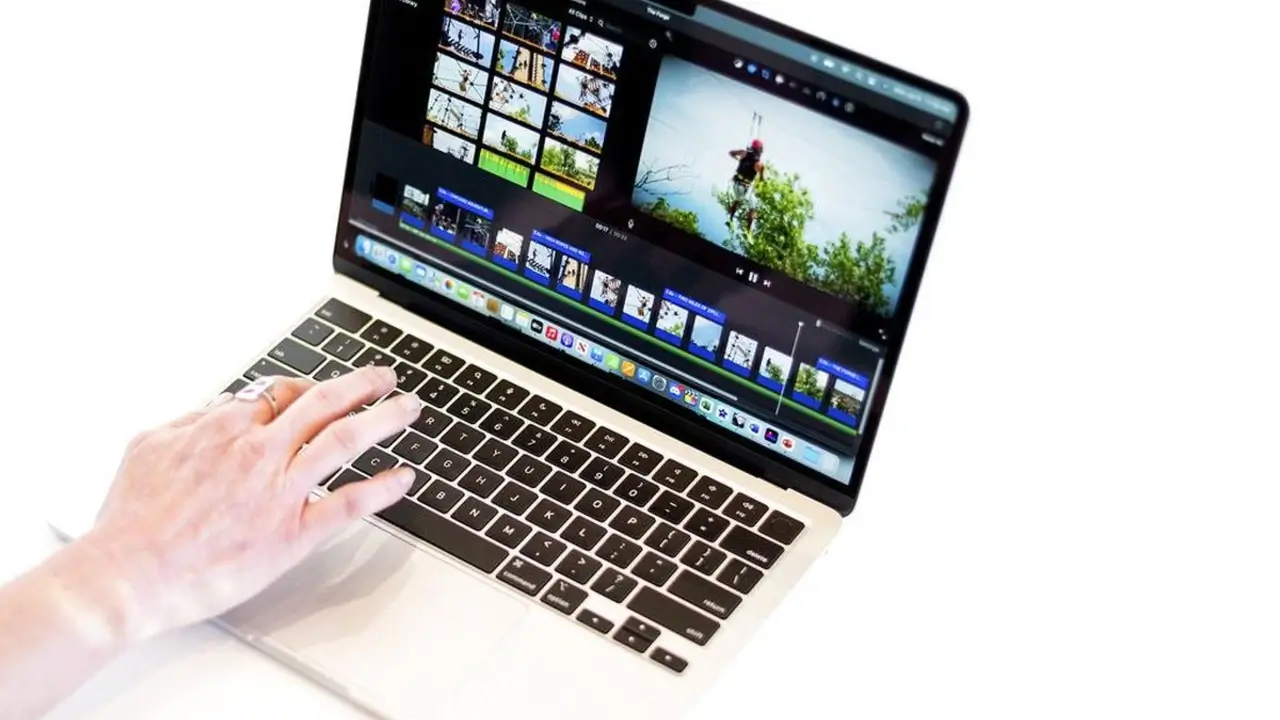
Aktivitas mengambil tangkapan layar telah menjadi bagian tak terpisahkan dari rutinitas harian para pengguna perangkat komputasi portable modern. Bagi pemilik laptop buatan Apple, pemahaman mengenai cara screenshot di Macbook secara tepat akan sangat membantu meningkatkan efisiensi penyelesaian pekerjaan kantor, tugas sekolah, maupun dokumen presentasi. Kemampuan dokumentasi visual ini memungkinkan Anda menyimpan berbagai informasi penting di layar tanpa perlu mencatat ulang secara manual yang memakan banyak waktu.
Sistem operasi macOS telah dilengkapi berbagai mekanisme bawaan yang memungkinkan pengumpulan data gambar dari layar monitor tanpa bantuan peranti lunak pihak ketiga. Keberadaan fitur terintegrasi ini dirancang khusus untuk memenuhi variasi kebutuhan dokumentasi penggunanya, mulai dari pengambilan seluruh area tampilan, pemotongan sudut tertentu, hingga mengisolasi satu program yang sedang terbuka.
Melalui optimasi fitur bawaan tersebut, operasional harian di atas meja kerja menjadi jauh lebih efisien. Setiap hasil tangkapan gambar dapat langsung disimpan atau disunting secara cepat sesuai kebutuhan dokumen yang sedang dikerjakan.
Selayang Pandang Fitur Tangkapan Layar Pada Perangkat Mac
Penyediaan fungsi penyimpanan gambar visual pada macOS merupakan bagian dari filosofi navigasi antarmuka yang ramah pengguna. Pengoperasian fitur ini sepenuhnya mengandalkan kombinasi papan ketik yang responsif dan mudah dihafal oleh pengguna pemula sekalipun.
Dengan memanfaatkan pintasan bawaan, pengguna tidak perlu kerepotan mengunduh program luar yang berisiko memperlambat kinerja memori laptop. Fleksibilitas ini menjamin keamanan data sekaligus menjaga ruang penyimpanan internal agar tetap bersih dari instalasi program tambahan yang tidak diperlukan.
Screenshot Seluruh Area Layar Utama
Saat Anda memerlukan penangkapan visual secara menyeluruh untuk mengabadikan seluruh dokumen atau tampilan situs yang sedang aktif, macOS menyediakan kombinasi perintah pintas yang sangat instan.
- Tekan tombol “Shift + Command + 3” secara bersamaan pada papan ketik.
- Perhatikan gambar mini atau thumbnail hasil tangkapan layar yang muncul di sudut kanan bawah layar monitor Anda.
- Biarkan gambar mini tersebut menghilang secara otomatis jika tidak ingin melakukan proses penyuntingan secara langsung.
- Periksa berkas gambar yang telah berhasil diambil pada folder desktop sebagai lokasi penyimpanan bawaan.
Kombinasi perintah ini sangat cocok digunakan saat Anda ingin mendokumentasikan seluruh suasana tampilan desktop tanpa ada bagian yang terpotong.
Screenshot Sebagian Area Layar
Jika kebutuhan dokumentasi hanya berfokus pada cuplikan paragraf tertentu atau gambar spesifik di dalam halaman web, Anda dapat memanfaatkan fungsi pemotongan area kustom.
- Tekan tombol “Shift + Command + 4” secara bersamaan sampai penunjuk kursor berubah bentuk menjadi ikon penanda atau crosshair.
- Klik dan tahan kursor, lalu seret penanda tersebut untuk memilih area spesifik yang ingin ditangkap.
- Lepaskan tekanan pada tetikus atau trackpad untuk menyelesaikan pengambilan gambar.
- Tekan tombol Esc pada papan ketik jika Anda ingin membatalkan proses pemotongan area tersebut.
- Tunggu beberapa saat hingga thumbnail gambar muncul di sudut kanan bawah sebelum tersimpan otomatis di desktop.
Fungsi ini sangat efektif untuk menghemat waktu karena Anda tidak perlu lagi melakukan pemotongan gambar manual menggunakan program editor terpisah.
Screenshot Gambar Pada Jendela Program Tertentu
Terkadang pengguna hanya ingin mengambil gambar dari satu jendela aplikasi aktif tanpa memperlihatkan bilah navigasi atau latar belakang desktop yang berantakan.
- Tekan tombol “Shift + Command + 4 + Spasi” secara bersamaan hingga bentuk kursor berubah menjadi ikon kamera kecil.
- Arahkan kursor berwujud kamera tersebut ke atas jendela aplikasi atau folder yang ingin diabadikan.
- Klik satu kali pada area jendela pilihan tersebut untuk mengambil gambar secara bersih lengkap dengan efek bayangan bawaan.
- Cek hasil keluaran berkas yang tersimpan otomatis pada direktori desktop perangkat Anda.
Cara ini sangat berguna bagi para pembuat panduan teknis yang membutuhkan tangkapan gambar aplikasi dengan hasil potongan yang rapi dan presisi.
Fitur Perekaman Video Layar Lewat Panel Khusus
Selain menangkap gambar statis, sistem operasi Mac juga memfasilitasi kebutuhan pembuatan dokumen berbentuk video pergerakan layar. Fasilitas ini sangat berguna saat Anda harus membuat demonstrasi tutorial atau merekam jalannya sesi presentasi daring.
- Tekan kombinasi tombol Shift + Command + 5 secara bersamaan untuk memunculkan panel kontrol khusus di bagian bawah layar.
- Pilih Opsi Record Entire Screen jika Anda berniat merekam seluruh aktivitas gerakan pada layar monitor.
- Pilih Opsi Record Selected Portion untuk membatasi area tangkapan video pada koordinat tertentu saja.
- Gunakan opsi Record Selected Window untuk mengunci perekaman hanya pada satu jendela aplikasi aktif.
Kemudahan akses panel ini menjadikan dokumentasi berbasis animasi gerakan dapat dieksekusi dalam hitungan detik tanpa perlu mengonfigurasi peranti lunak perekam eksternal yang rumit.
Pengaturan Parameter dan Lokasi Penyimpanan Video
Sebelum memulai proses perekaman pergerakan layar, pengguna dapat mengondisikan berbagai parameter teknis agar kualitas keluaran rekaman sesuai dengan standar yang diinginkan.
- Klik menu Options yang tertera pada panel kontrol untuk membuka deretan parameter tambahan.
- Tentukan sumber masukan suara dengan memilih mikrofon internal atau perangkat audio luar yang terhubung.
- Atur durasi penunda waktu atau timer sebelum tombol perekaman aktif secara otomatis.
- Tentukan direktori lokasi penyimpanan sesuai preferensi Anda agar tidak menumpuk di area desktop.
- Aktifkan pilihan penanda klik mouse jika ingin menampilkan visualisasi jejak penunjuk kursor di dalam hasil rekaman video.
- Klik tombol Record pada bilah kontrol untuk memulai proses pengambilan gambar bergerak secara penuh.
Penyesuaian parameter ini memastikan dokumen video yang dihasilkan langsung siap digunakan tanpa membutuhkan proses penyuntingan ulang yang memakan banyak waktu.
Cara Menyimpan Hasil Rekam Layar
Setelah seluruh sesi demonstrasi atau aktivitas di layar selesai didokumentasikan, proses penghentian rekaman dapat dilakukan dengan sangat mudah melalui dua jalur pilihan.
- Klik ikon tombol Stop yang berada pada bagian kanan atas bilah navigasi atau menu bar.
- Tekan kombinasi tombol Command + Control + Esc sebagai opsi pintasan alternatif untuk menghentikan rekaman dengan cepat.
- Buka folder desktop untuk melihat berkas video hasil rekaman jika Anda tidak merubah lokasi penyimpanan pada menu Options sebelumnya.
Dengan menguasai seluruh panduan cara screenshot di Macbook serta teknik perekaman visual ini, segala urusan dokumentasi pekerjaan maupun materi pemaparan dapat diselesaikan dengan cepat.