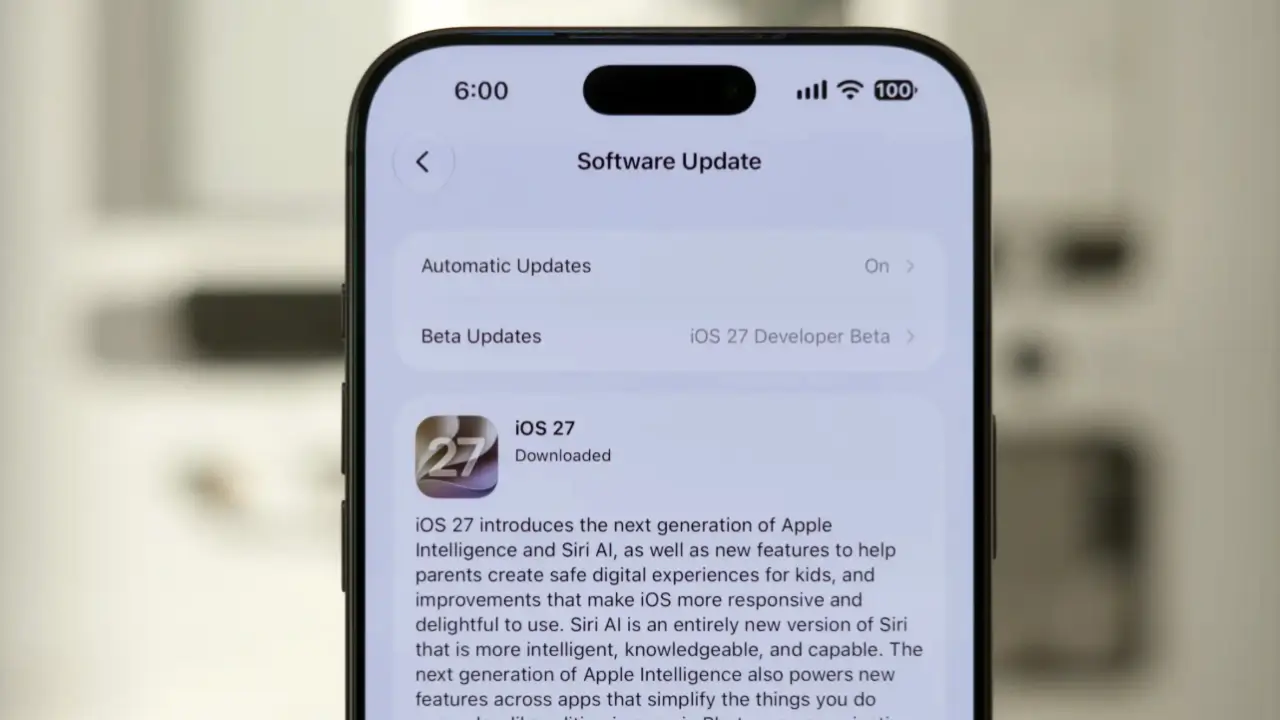
Sistem operasi mobile generasi terbaru garapan raksasa teknologi Apple secara resmi telah menggulirkan pembaruan besarnya untuk para pengguna di kawasan Indonesia. Kehadiran pemutakhiran perangkat lunak ini tentu membawa angin segar bagi para pemegang iPhone yang ingin segera merasakan peningkatan performa serta deretan fitur cerdas berbasis kecerdasan buatan.
Untuk merasakan fleksibilitas dan pembaruan antarmuka Liquid Glass yang dibawanya, para pemilik gawai perlu memahami tata cara update iOS 27 dengan aman dan tepat agar proses pemutakhiran berjalan tanpa kendala teknis.
Memahami alur pembaruan sistem operasi menjadi hal yang sangat krusial agar perangkat terlindung dari potensi kerusakkan lunak (brick) maupun kegagalan sistem saat proses pengunduhan berkas berlangsung. Pembaruan sistem tahunan ini dapat dieksekusi melalui dua jalur utama yang praktis. Pengguna dapat memilih jalur langsung melalui menu bawaan gawai atau dikenal sebagai metode Over the Air (OTA), serta jalur alternatif melalui aplikasi pembantu iTunes di komputer.
Sebelum mulai menginstal, ketahui detail panduan lengkap, langkah persiapan awal, hingga tips keselamatan perangkat berikut ini.

Persiapan Sebelum Download iOS 27
Sebelum mengeksekusi proses pengunduhan berkas sistem operasi yang berukuran cukup besar, pengguna wajib melakukan beberapa langkah persiapan dasar demi menjaga keamanan data pribadi.
Pemasangan pembaruan skala besar berpotensi menimbulkan kendala teknis tak terduga yang dapat mengakibatkan perangkat mengalami kegagalan booting atau kehilangan berkas penting.
- Melakukan pencadangan data (backup) secara penuh melalui iCloud dengan mengakses menu Pengaturan > Akun Apple > iCloud > Cadangan iCloud > Cadangkan Sekarang.
- Melakukan opsi pencadangan data alternatif dengan menghubungkan iPhone ke perangkat Mac atau PC Windows jika ruang penyimpanan cloud terbatas.
- Memastikan bahwa pengguna mengingat dan mencatat kredensial Akun Apple (Apple ID) beserta kata sandinya guna mengantisipasi permintaan verifikasi ulang pasca pembaruan.
- Memeriksa kapasitas ruang penyimpanan internal yang tersisa pada gawai agar ruang pengunduhan berkas sistem mencukupi.
- Menghubungkan perangkat ponsel dengan pengisi daya atau memastikan persentase baterai berada di atas level 50 persen.
Koneksi Internet
Keberhasilan instalasi berkas pembaruan sangat bergantung pada kualitas jaringan serta kesehatan daya pada gawai. Mengunduh berkas sistem melalui jaringan seluler yang tidak stabil kerap menyebabkan data corrupt yang mengakibatkan instalasi terhenti di tengah jalan.
Oleh karena itu, persiapan infrastruktur pendukung sangat direkomendasikan sebelum pengguna mulai memproses pengunduhan.

Kondisi Perangkat
Sistem operasi iOS 27 membutuhkan alokasi memori sementara yang cukup besar untuk melakukan ekstraksi berkas. Pengguna disarankan untuk mengosongkan ruang memori minimal 5 hingga 8 gigabyte agar proses dekompresi sistem berjalan mulus.
Selain itu, penggunaan koneksi Wi-Fi yang kencang dan stabil sangat disarankan agar pengunduhan berkas berukuran besar tidak memakan waktu terlalu lama atau terputus secara mendadak.
Metode pertama ini merupakan jalur yang paling fleksibel dan paling banyak digunakan oleh pemilik ponsel karena tidak membutuhkan perangkat tambahan seperti laptop maupun kabel data. Pengguna cukup memanfaatkan koneksi internet nirkabel yang terhubung langsung ke gawai. Berikut langkah-langkah cara update iOS 27 melalui metode OTA:
- Buka menu pengaturan di iPhone.
- Gulir layar ke bawah lalu pilih opsi “Umum” atau “General”.
- Ketuk menu “Pembaruan Perangkat Lunak”.
- Tunggu beberapa saat sampai sistem selesai memuat data pembaruan, kemudian ketuk tombol “Unduh dan Instal”.
- Pastikan perangkat terhubung dengan jaringan internet yang stabil, disarankan menggunakan koneksi WiFi agar proses berjalan lancar.
- Setelah unduhan selesai, sistem akan meminta pengguna untuk melanjutkan ke tahap instalasi.
- Proses pemasangan sistem operasi ini biasanya memakan waktu sekitar 30 menit.
- Perangkat akan dimuat ulang secara otomatis. Pengguna diminta menunggu hingga proses tuntas dan kembali ke layar utama.
- Jangan mematikan daya perangkat selama proses instalasi berlangsung.
- Pastikan kapasitas baterai berada di atas 50 persen guna menghindari kegagalan sistem akibat perangkat mati mendadak.
Cara Update iOS 27 Menggunakan Aplikasi iTunes
Bagi pengguna yang mengalami kendala memori internal yang terbatas atau menghadapi gangguan pada antena Wi-Fi ponsel, metode pembaruan melalui komputer desktop menggunakan aplikasi iTunes dapat dijadikan solusi utama. Metode ini mengandalkan daya komputasi dan memori komputer untuk mengunduh serta mengekstraksi berkas sistem. Berikut alur kerja cara update iOS 27 menggunakan perangkat desktop:
- Pastikan komputer atau laptop telah memasang iTunes versi terbaru. Perangkat berbasis macOS umumnya sudah menyediakan aplikasi ini secara bawaan, sementara pengguna Windows dapat mengunduhnya terlebih dahulu.
- Sambungkan iPhone ke komputer menggunakan kabel USB melalui porta yang tersedia.
- Sebuah notifikasi verifikasi akan muncul di layar ponsel untuk memastikan komputer tersebut merupakan perangkat terpercaya. Berikan izin akses.
- Aplikasi iTunes biasanya akan terbuka secara otomatis untuk melakukan sinkronisasi dengan perangkat.
- Ketuk ikon ponsel di bagian atas antarmuka aplikasi untuk mengakses pengaturan perangkat, lalu buka tab “Summary”.
- Seluruh informasi mengenai ponsel akan ditampilkan, mulai dari tipe hingga nomor model.
- Ketuk tombol “Update” pada tab tersebut untuk memulai pengunduhan data sistem operasi.
- Pastikan komputer terhubung ke internet dengan koneksi yang memadai.
- Setelah unduhan selesai, ikuti instruksi untuk memasang sistem operasi ke perangkat.
- Jangan melepas sambungan kabel dari komputer selama ponsel melakukan proses muat ulang hingga kembali menyala ke layar utama.
Solusi Mengatasi Kendala Kegagalan
Dalam beberapa kasus di lapangan, pengguna sering kali mendapati pesan kesalahan saat mencoba memasang berkas baru, seperti notifikasi Unable to Verify Update atau pengunduhan yang berhenti di tengah jalan. Masalah ini umumnya disebabkan oleh bentrokan berkas unduhan yang korup atau kepadatan lalu lintas server pada hari pertama peluncuran global.
Jika menghadapi kendala tersebut, langkah pertama yang dapat dilakukan adalah menghapus berkas unduhan sistem yang belum selesai di menu Pengaturan > Umum > Penyimpanan iPhone. Setelah berkas lama dihapus, lakukan proses force restart pada ponsel dan coba kembali proses pengunduhan dari awal. Menunda proses pembaruan beberapa jam hingga beban server Apple menurun juga efektif untuk menghindari kegagalan verifikasi berkas.
Manfaat Memperbarui Sistem OS Perangkat
Mengatur pembaruan ke versi sistem operasi paling mutakhir bukan sekadar untuk mendapatkan penyegaran tampilan visual. Langkah ini sangat krusial dalam memperkuat benteng pertahanan keamanan perangkat dari ancaman bahaya malware atau celah eksploitasi peretasan terbaru yang ditemukan oleh tim pengembang keamanan.
Selain penambahan fitur kecerdasan buatan Siri AI dan bahasa desain Liquid Glass yang lebih tajam, pemutakhiran ke iOS 27 juga mengoptimalkan efisiensi manajemen daya baterai serta pemrosesan grafik. Pengguna akan merasakan peningkatan responsivitas aplikasi yang jauh lebih cepat, kelancaran pengiriman berkas AirDrop, hingga peningkatan privasi saat berbagi lokasi pada aplikasi Find My.
Setelah selesai dengan lacar, silakan coba 7 Fitur Baru iOS 27 yang Wajib Dicoba di iPhone Seletah Update