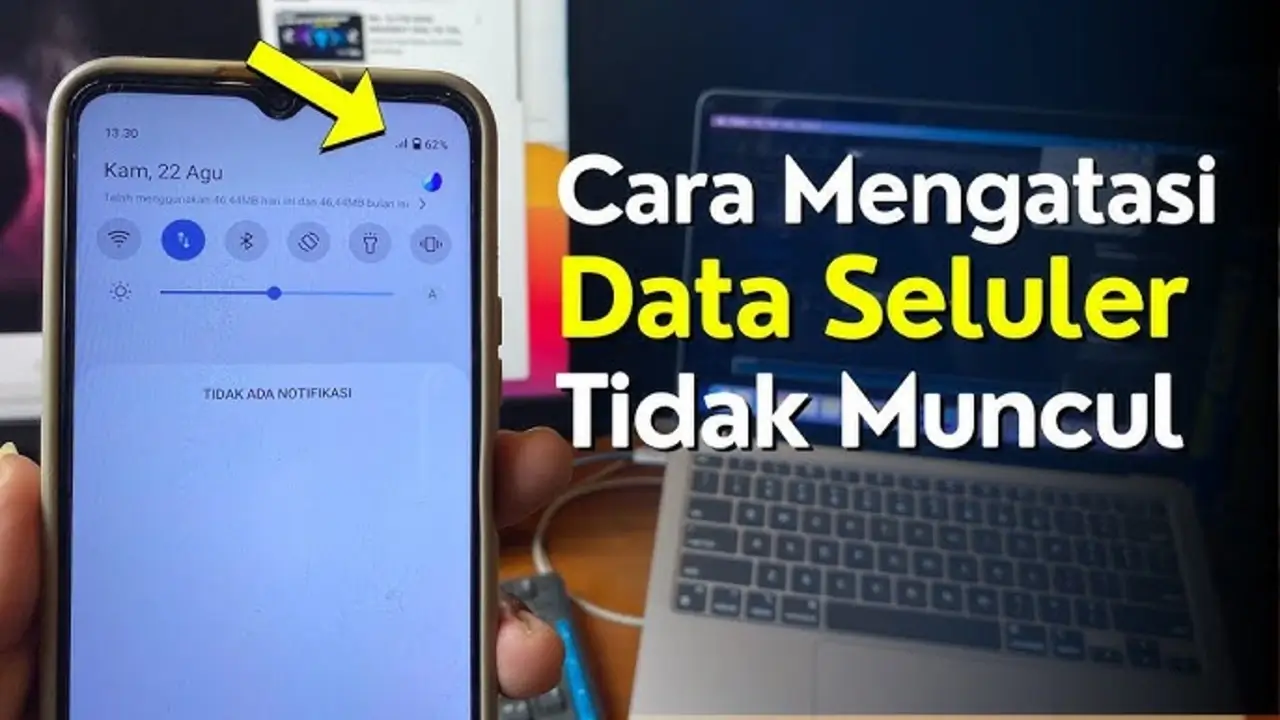
Keluhan mengenai koneksi internet yang mendadak mati meramaikan percakapan media sosial sepanjang bulan ini. Banyak masyarakat mengeluhkan paket kuota mereka masih melimpah, namun indikator jaringan seluler pada layar HP tidak kunjung terhubung.
Kondisi tersebut mendorong tingginya pencarian informasi mengenai cara mengatasi data seluler tidak muncul di berbagai saluran digital. Pengguna membutuhkan langkah penanganan yang cepat dan akurat agar aktivitas komunikasi harian dapat kembali berjalan normal.
Gangguan koneksi internet pada perangkat pintar sebenarnya merupakan masalah teknis yang sering dijumpai sehari-hari. Kendala ini umumnya dipicu oleh gangguan sistem ringan, pemeliharaan pemancar oleh operator seluler, atau kesalahan pengaturan bawaan pada HP.
Penyebab Jaringan Seluler Tidak Muncul
Pemahaman mengenai penyebab utama masalah menjadi langkah awal untuk menemukan solusi yang tepat. Beragam faktor internal maupun eksternal dapat memicu hilangnya koneksi secara tiba-tiba pada perangkat Anda.
1. Pengaruh Mode Pesawat dan Pengaturan Sistem
Pengaktifan mode pesawat secara tidak sengaja sering kali menjadi alasan utama jatuhnya seluruh koneksi nirkabel HP. Fitur ini secara otomatis mematikan pemancar sinyal seluler, Wi-Fi, dan Bluetooth dalam satu kali tekan.
Selain itu, tombol data seluler yang belum tergeser ke posisi aktif juga kerap terlewat dari pemeriksaan pengguna. Ketidaktelitian kecil ini membuat koneksi internet tampak mati padahal sistem utama tidak mengalami kerusakan.
2. Gangguan Sinyal dan Pemeliharaan Jaringan Operator
Keberadaan pengguna di area terpencil atau dalam gedung kedap sinyal dapat membuat HP kesulitan menangkap gelombang jaringan. Kondisi ini makin diperparah apabila pihak operator seluler sedang melakukan perbaikan pemancar di sekitar wilayah tersebut.
Sinyal yang melemah secara drastis akan membuat simbol indikator internet hilang sepenuhnya dari layar. Pengguna hanya perlu menunggu hingga proses pemeliharaan jaringan oleh penyedia layanan selesai dilakukan.
3. Kerusakan Fisik dan Malfungsi Kartu SIM
Komponen fisik kartu identitas pengguna juga memegang peranan penting dalam menjaga kestabilan sambungan data. Posisi kartu yang longgar, permukaan kuningan kotor, atau kerusakan komponen internal dapat menghentikan arus komunikasi data.
Pemeriksaan SIM sangat penting. Pengguna wajib memastikan kondisi fisik kartu SIM dalam keadaan bersih dan terpasang dengan presisi pada slot HP.
Cara Mengatasi Data Seluler Tidak Muncul Melalui Tindakan Dasar
Pengguna HP tidak perlu panik saat mendapati ikon internet mendadak hilang dari bagian atas layar. Beberapa tindakan penyegaran dasar dapat mengembalikan kestabilan fungsi sambungan secara instan.
Langkah ini sangat mudah. Pengguna cukup mengikuti beberapa panduan sederhana untuk memancing kembali koneksi internet yang terputus.
Berikut adalah rangkaian langkah awal yang bisa langsung dipraktikkan:
- Periksa kembali tombol data seluler melalui menu Pengaturan > Jaringan Seluler > Data Seluler untuk memastikan statusnya telah aktif.
- Aktifkan mode pesawat selama sepuluh detik lalu matikan kembali untuk memancing pencarian sinyal baru oleh HP.
- Pindah ke lokasi yang lebih terbuka untuk mendapatkan tangkapan sinyal pemancar yang lebih kuat.
- Bersihkan bagian kuningan kartu SIM menggunakan kain halus setelah mematikan HP secara penuh.
- Lakukan restart HP secara berkala guna menghentikan aplikasi latar belakang yang mengganggu jaringan.
Proses penyegaran sederhana ini terbukti efektif menyelesaikan kendala jaringan ringan dalam waktu singkat. Langkah awal ini disarankan sebelum Anda melakukan tindakan teknis yang lebih mendalam pada HP.
Cara Reset Pengaturan Jaringan HP Secara Cepat
Penumpukan data tembolok jaringan yang rusak sering kali memicu hambatan koneksi secara sistemik. Melakukan pemulihan setelan jaringan ke kondisi pabrik menjadi solusi ampuh untuk membersihkan bug yang membandel.
Solusi ini cukup ampuh. Tindakan ini akan mengembalikan seluruh konfigurasi Wi-Fi, Bluetooth, dan data seluler ke posisi awal tanpa menghapus berkas pribadi.
Berikut panduan melakukan reset jaringan secara runtut:
- Buka menu Pengaturan pada perangkat HP Anda.
- Pilih menu Manajemen Umum untuk mengakses opsi sistem lanjutan.
- Ketuk opsi Reset atau Atur Ulang sesuai tampilan layar HP.
- Pilih menu Reset Pengaturan Jaringan pada daftar yang tersedia.
- Baca informasi di layar lalu tekan tombol Reset Pengaturan.
- Ketuk konfirmasi Reset untuk memulai proses pengembalian setelan.
Proses reset selesai dengan cepat. HP akan melakukan penyegaran ulang terhadap seluruh pemancar nirkabel secara otomatis.
Pengguna hanya perlu menyalakan kembali data seluler setelah pemulihan selesai dikerjakan. Koneksi internet umumnya akan kembali normal dengan penerimaan sinyal yang lebih stabil.
Update Sistem Operasi dan Konfigurasi APN Operator
Pengaturan Access Point Name (APN) berfungsi sebagai pintu gerbang utama yang menghubungkan HP dengan jaringan internet operator. Kesalahan penulisan parameter APN dapat menyebabkan data seluler gagal terhubung sama sekali.
Sistem akan melakukan pembaruan. Pembaruan perangkat lunak berkala juga sangat berguna untuk menutupi celah keamanan dan memperbaiki bug jaringan.
Berikut langkah mengatur ulang APN dan pembaruan sistem operasi:
- Masuk ke menu Pengaturan lalu pilih opsi Jaringan Seluler pada HP.
- Pilih menu Nama Titik Akses (APN) untuk melihat profil koneksi yang terpasang.
- Pilih opsi kembalikan ke APN bawaan atau buat profil baru sesuai petunjuk resmi provider.
- Periksa pembaruan perangkat lunak melalui Pengaturan > Pembaruan Perangkat Lunak.
- Tekan menu Unduh dan Instal jika sistem menyediakan versi pembaruan baru.
- Ikuti instruksi di layar hingga HP selesai melakukan pemuatan ulang sistem.
Pembaruan sistem operasi memberikan penyempurnaan pada driver modem internal perangkat HP. Kinerja pemancar sinyal akan menjadi lebih optimal dalam menangkap gelombang frekuensi operator.
Coba Paksa Restart Perangkat HP yang Bermasalah
Apabila tombol daya biasa tidak merespons, pengguna dapat menerapkan metode restart paksa pada perangkat. Langkah teknis ini aman dilakukan karena tidak akan menghapus file atau data pribadi yang tersimpan.
Metode restart paksa membantu melepaskan kuncian bug pada sistem operasi secara instan. Jaringan akan kembali segar.
Berikut alur melakukan paksa restart pada perangkat HP:
- Matikan HP dengan menekan tombol Volume Turun dan tombol Samping secara bersamaan.
- Pilih menu Daya Mati saat opsi daya muncul di layar HP.
- Tekan kembali tombol Volume Turun dan tombol Samping secara bersamaan saat layar padam.
- Tahan kedua tombol tersebut hingga logo pabrikan HP muncul di layar.
- Lepaskan kedua tombol lalu tunggu sistem memuat ulang hingga masuk ke halaman utama.
Sistem HP akan memuat ulang seluruh modul jaringan seluler dari awal. Cara ini sangat efektif mengatasi masalah perangkat yang mengalami kaku sistem secara mendadak.
Hal yang Harus Dilakukan Saat Menghubungi Layanan Operator Seluler
Kegagalan koneksi yang berlanjut setelah seluruh tindakan teknis dilakukan mengindikasikan adanya kendala dari sisi penyedia jasa. Gangguan pada pusat server operator memerlukan penanganan langsung dari tim teknisi profesional.
Pengguna HP merasa bingung. Masyarakat disarankan tidak menunda kontak dengan layanan pelanggan untuk mendapatkan kepastian status jaringan.
Berikut beberapa hal penting yang perlu disiapkan sebelum menghubungi operator:
- Siapkan nomor identitas kependudukan yang terdaftar pada kartu SIM tersebut.
- Catat lokasi pasti tempat terjadinya gangguan sinyal seluler.
- Periksa kembali kuota internet serta masa aktif kartu SIM Anda.
- Informasikan jenis HP dan versi sistem operasi yang sedang digunakan saat ini.
- Minta bantuan pembaruan profil jaringan dari sisi server operator seluler.
Hubungi pusat bantuan operator seluler. Petugas akan memberikan panduan teknis tambahan atau melakukan reset status kartu dari pusat data.
Jika ditemukan kerusakan fisik pada kartu SIM, pengguna dapat mengunjungi gerai resmi terdekat. Penggantian kartu SIM baru dengan nomor yang sama biasanya diselesaikan dalam hitungan menit.
Cara Mencegah Kerusakan Jaringan Data Seluler di Masa Depan
Tindakan pencegahan dini sangat berguna untuk menghindari gangguan internet yang berulang di kemudian hari. Perawatan perangkat lunak dan fisik HP menjadi kunci utama kestabilan sambungan seluler.
Pencegahan sejak dini sangat menguntungkan. Pemeliharaan rutin memastikan modul pemancar sinyal selalu beroperasi pada performa terbaiknya.
Berikut tips pencegahan yang dapat diterapkan sehari-hari:
- Lakukan pembaruan sistem operasi dan aplikasi jaringan secara berkala tanpa menunda.
- Gunakan pengaturan APN resmi bawaan provider dan hindari mengubah parameter secara sembarangan.
- Jaga kebersihan fisik kartu SIM dan slot penampungnya dari debu maupun kelembapan udara.
- Biasakan mematikan atau menyalakan ulang HP minimal satu kali dalam seminggu untuk menyegarkan memori.
- Hindari penggunaan HP hingga panas berlebih karena dapat menurunkan kinerja komponen pemancar sinyal.
Penerapan kebiasaan merawat HP secara teratur akan memperpanjang usia pakai komponen internal. Kestabilan jaringan internet pun dapat terjaga dengan lebih konsisten sepanjang hari.
Memahami langkah-langkah cara mengatasi data seluler tidak muncul memberikan kemudahan bagi masyarakat dalam mengatasi kendala koneksi secara mandiri dan cepat. Melalui penanganan teknis yang tepat mulai dari reset jaringan hingga pembaruan sistem, masalah hilangnya sinyal internet di HP dapat diatasi dengan mudah sehingga aktivitas komunikasi digital harian tetap berjalan lancar.